Router MikroTik adalah salah satu perangkat jaringan paling populer di Indonesia. Harganya terjangkau, fiturnya lengkap, dan dipakai mulai dari jaringan rumah, warung internet, sekolah, hingga penyedia layanan internet (ISP). Sayangnya, banyak pemula merasa kewalahan saat pertama kali membuka Winbox dan melihat puluhan menu yang tersedia.
Kabar baiknya, untuk membuat internet berjalan Anda hanya membutuhkan lima langkah utama. Dalam panduan ini kita akan mengonfigurasi MikroTik dari kondisi kosong (tanpa konfigurasi bawaan) agar Anda benar-benar memahami fungsi setiap pengaturan, bukan sekadar mengikuti wizard.
Panduan ini ditulis untuk RouterOS versi 7 dan bisa diterapkan pada seri populer seperti hEX, hAP, maupun RB750. Siapkan secangkir kopi, dan mari mulai.
Apa Itu MikroTik dan RouterOS?
MikroTik adalah perusahaan asal Latvia yang memproduksi perangkat keras jaringan (RouterBOARD) sekaligus sistem operasinya, yaitu RouterOS. RouterOS berbasis Linux dan mengubah perangkat menjadi router lengkap dengan fitur firewall, manajemen bandwidth, hotspot, VPN, hingga routing dinamis.
Ada tiga cara utama untuk mengelola RouterOS:
- Winbox — aplikasi desktop dengan antarmuka grafis, paling ramah untuk pemula.
- WebFig — antarmuka berbasis web yang diakses melalui browser.
- Terminal (CLI) — baris perintah yang cepat, presisi, dan mudah didokumentasikan.
“Pahami konsepnya terlebih dahulu, baru hafalkan menunya. Menu bisa berubah antarversi, tetapi konsep jaringan tetap sama.”
— Rizky Pratama, Network Engineer
Persiapan Sebelum Konfigurasi
Sebelum mulai, pastikan semua kebutuhan di bawah ini sudah tersedia agar proses konfigurasi berjalan lancar.
Perangkat yang Dibutuhkan
- Router MikroTik (contoh: hEX RB750Gr3) beserta adaptor daya.
- Koneksi internet dari modem ISP yang terhubung ke port
ether1. - Laptop atau PC dengan port LAN, terhubung ke
ether2. - Dua kabel UTP (RJ45) dalam kondisi baik.
Mengunduh dan Membuka Winbox
Unduh Winbox dari situs resmi MikroTik, lalu jalankan. Pada tab Neighbors, router akan muncul berdasarkan MAC address-nya. Klik MAC address tersebut, isi login dengan admin, kosongkan atau isi kata sandi sesuai yang tertera pada stiker router, kemudian klik Connect.
InfoRouter keluaran terbaru memiliki kata sandi bawaan unik yang tercetak pada stiker di bagian bawah perangkat. Simpan kata sandi ini sebelum melakukan reset.
Langkah 1: Reset Konfigurasi Default
Konfigurasi bawaan MikroTik sebenarnya sudah cukup aman, tetapi untuk belajar kita akan memulai dari kondisi kosong. Buka menu New Terminal di Winbox, lalu jalankan perintah berikut:
/system reset-configuration no-defaults=yes skip-backup=yesRouter akan melakukan reboot. Setelah menyala kembali, sambungkan ulang melalui Winbox menggunakan MAC address karena router belum memiliki IP address.
Langkah 2: Membuat Bridge dan Mengatur IP Address
Kita akan menggabungkan port ether2 hingga ether5 ke dalam satu bridge sehingga semua perangkat LAN berada di jaringan yang sama. Setelah itu, bridge diberi alamat IP sebagai gateway jaringan lokal.
/interface bridge add name=bridge-LAN
/interface bridge port add bridge=bridge-LAN interface=ether2
/interface bridge port add bridge=bridge-LAN interface=ether3
/interface bridge port add bridge=bridge-LAN interface=ether4
/interface bridge port add bridge=bridge-LAN interface=ether5
/ip address add address=192.168.88.1/24 interface=bridge-LAN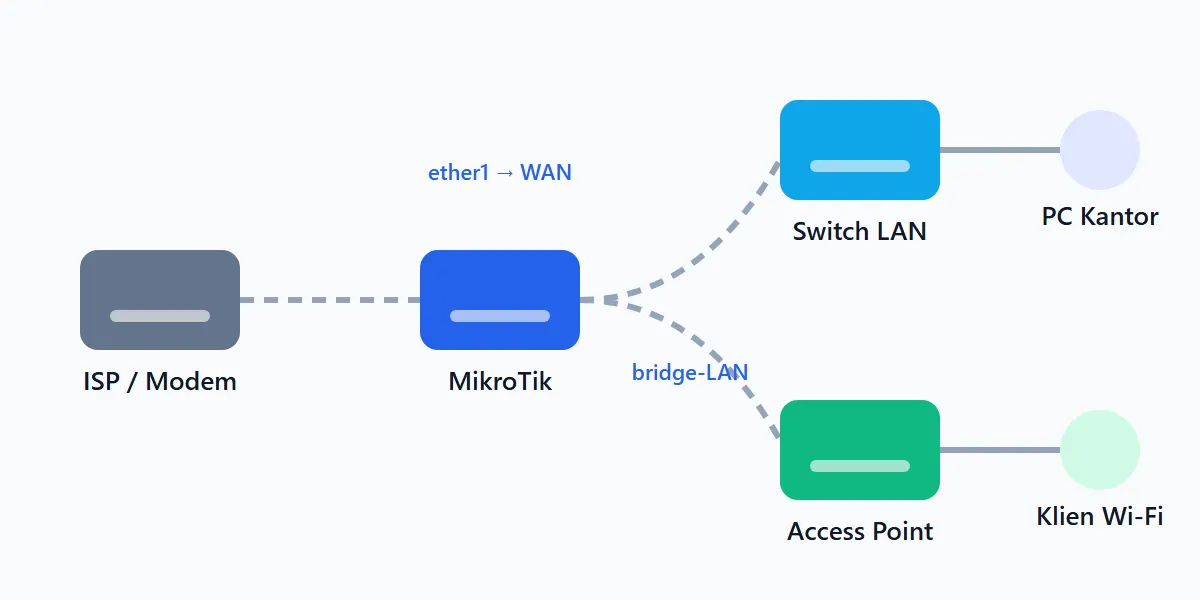
Langkah 3: DHCP Client, DNS, dan NAT
Sekarang router perlu mendapatkan internet dari modem ISP. Cara termudah adalah mengaktifkan DHCP Client pada ether1. Setelah itu, atur DNS dan buat aturan NAT masquerade agar semua perangkat LAN bisa mengakses internet melalui satu alamat publik.
/ip dhcp-client add interface=ether1 disabled=no
/ip dns set servers=1.1.1.1,8.8.8.8 allow-remote-requests=yes
/ip firewall nat add chain=srcnat out-interface=ether1 action=masquerade comment="NAT ke internet"
Periksa apakah router sudah terhubung ke internet dengan perintah /ping 1.1.1.1 count=4. Jika muncul balasan, berarti koneksi WAN sudah berfungsi.
Langkah 4: Membuat DHCP Server untuk LAN
DHCP Server bertugas membagikan alamat IP secara otomatis kepada perangkat yang terhubung. Berikut parameter yang akan kita gunakan:
| Parameter | Nilai | Keterangan |
|---|---|---|
| Interface | bridge-LAN | Jaringan lokal tujuan |
| Address Pool | 192.168.88.10–254 | Rentang IP untuk klien |
| Gateway | 192.168.88.1 | Alamat IP router |
| DNS Server | 192.168.88.1 | Router sebagai DNS cache |
| Lease Time | 1 hari | Durasi peminjaman IP |
/ip pool add name=pool-LAN ranges=192.168.88.10-192.168.88.254
/ip dhcp-server add name=dhcp-LAN interface=bridge-LAN address-pool=pool-LAN lease-time=1d disabled=no
/ip dhcp-server network add address=192.168.88.0/24 gateway=192.168.88.1 dns-server=192.168.88.1Berhasil!Cabut lalu pasang kembali kabel LAN di laptop. Jika laptop mendapatkan IP 192.168.88.x dan bisa membuka situs web, konfigurasi dasar Anda sudah selesai.
Langkah 5: Mengamankan Router
Router yang terhubung ke internet tanpa pengamanan rawan diakses pihak yang tidak berwenang. Lakukan setidaknya langkah-langkah berikut:
- Buat user administrator baru dengan kata sandi yang kuat, lalu nonaktifkan user
admin. - Matikan layanan yang tidak digunakan seperti Telnet, FTP, dan API.
- Batasi akses Winbox hanya dari jaringan lokal.
- Perbarui RouterOS ke versi stabil terbaru secara berkala.
/user add name=adminku group=full password="GantiDenganSandiKuat!"
/user disable admin
/ip service disable telnet,ftp,www,api,api-ssl
/ip service set winbox address=192.168.88.0/24
/ip service set ssh address=192.168.88.0/24PentingPastikan Anda sudah bisa login menggunakan user baru sebelum menonaktifkan user admin. Jika tidak, Anda bisa terkunci dari router sendiri dan harus melakukan reset ulang.
Troubleshooting Masalah Umum
Jika internet belum berjalan, periksa kemungkinan penyebab berikut sebelum mengulang konfigurasi dari awal.
| Gejala | Kemungkinan Penyebab | Solusi |
|---|---|---|
| Router tidak dapat IP dari modem | Kabel salah port atau modem mode bridge | Pastikan kabel di ether1; gunakan PPPoE bila modem bridge |
| Bisa ping IP, tidak bisa buka situs | DNS belum diatur | Periksa /ip dns dan DNS pada DHCP network |
| Laptop tidak dapat IP | DHCP server belum aktif | Cek status di /ip dhcp-server print |
| Internet lambat | Kabel/port bermasalah | Ganti kabel, cek rate pada menu Interface |
Kesimpulan
Selamat! Anda telah mengonfigurasi router MikroTik dari nol: mereset perangkat, membuat bridge LAN, menghubungkan router ke internet, membagikan IP secara otomatis, dan menerapkan pengamanan dasar. Kelima langkah ini adalah fondasi yang dipakai di hampir semua skenario jaringan.
Setelah konfigurasi dasar berjalan, Anda bisa melanjutkan ke topik berikutnya seperti membuat hotspot voucher, manajemen bandwidth dengan Simple Queue, atau membangun VPN antarkantor. Jangan lupa membuat backup konfigurasi melalui menu Files setiap kali melakukan perubahan besar.